Практика на ОС «Альт» — прямо в браузере
Школам, колледжам и вузам: виртуальный класс и лаборатория с ОС «Альт Образование 11», готовые программы и ИИ-наставник Бион. Ничего не нужно устанавливать на учебные компьютеры — студент входит по ссылке.
Что внутри
- Виртуальная лаборатория с ОС «Альт Образование 11» — в браузере
- Готовые программы: от установки ОС до подготовки к экзамену
- ИИ-наставник Бион: подсказки и первичная проверка заданий
- Цифровое пространство организации и отчётность по группе
Три ступени — один принцип
Учебная среда одинаковая: виртуальные машины с ОС «Альт» в браузере, готовые задания и помощник Бион. Меняются программы и акцент — от подготовки к экзамену до лабораторных работ.
9–11 классы
Подготовка к экзамену по информатике и первое знакомство с ИТ-профессиями — в среде, близкой к экзаменационной.
- ЕГЭ-квест «Альт Мир»: 36 ак. часов, 8 недель, 7 уровней
- Модуль профориентации
- Виртуальная лаборатория без установки
СПО и ИТ-специальности
Цифровая лаборатория для практических занятий и настоящая инфраструктура для студентов ИТ-направлений.
- Практика в виртуальной машине «Альт Образование 11»
- Курс по установке и администрированию ОС «Альт»
- Цифровое пространство колледжа
Лаборатории и практикумы
Лабораторные работы и практикумы без развёртывания парка машин: студент работает в браузере, преподаватель видит результат.
- Виртуальные машины под каждую лабораторную
- Программа по установке и администрированию ОС
- Пространство кафедры и мероприятия вуза
Что входит
Виртуальная лаборатория
Рабочий стол «Альт Образование 11» в браузере: вход по ссылке, без установки и настройки на учебных компьютерах.
Готовые программы
Установка и администрирование ОС «Альт», подготовка к экзамену по информатике (36 ак. часов), модуль профориентации.
ИИ-наставник Бион
Помогает студенту на занятии и вне его: подсказки, разбор ошибок, первичная проверка заданий по вашим критериям.
Цифровое пространство
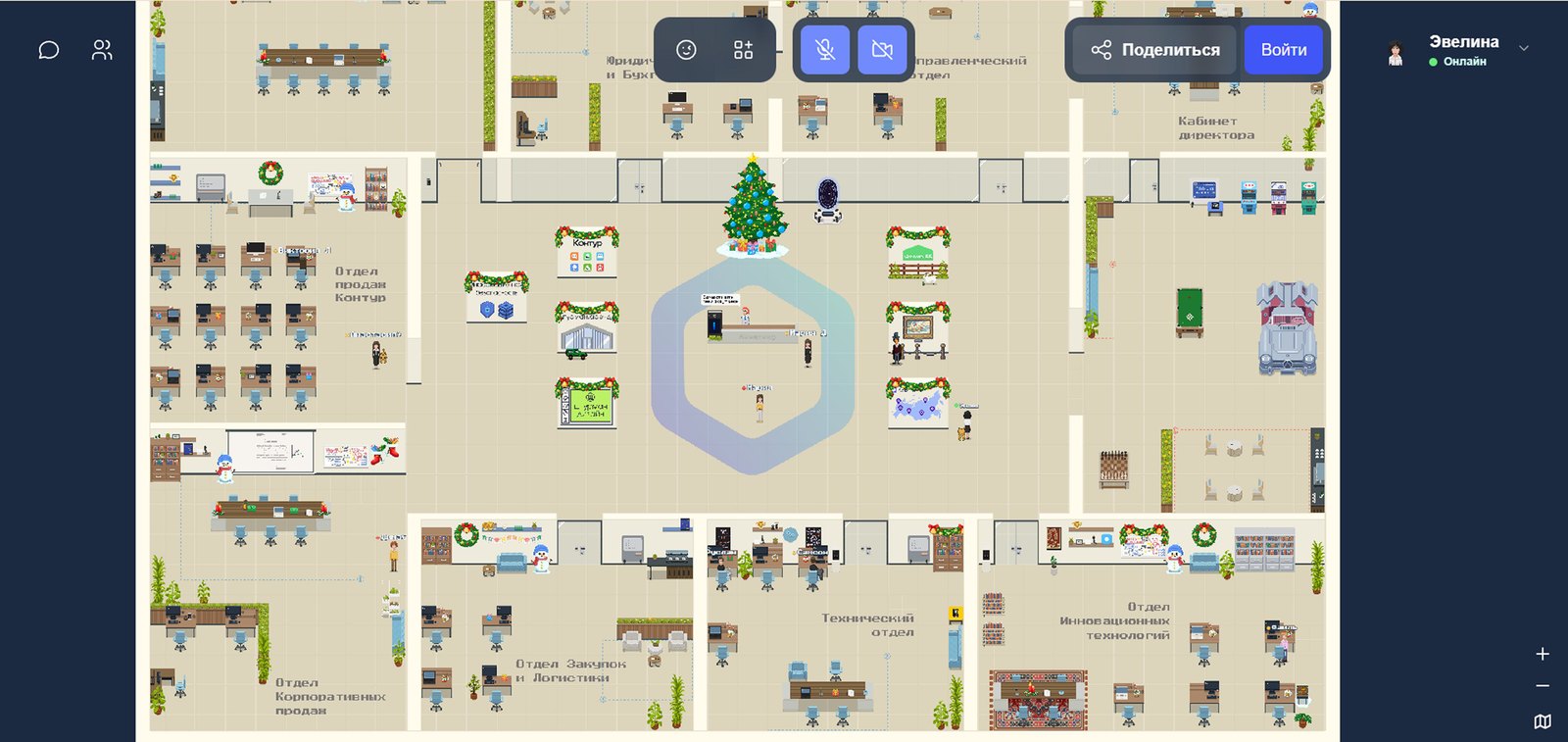
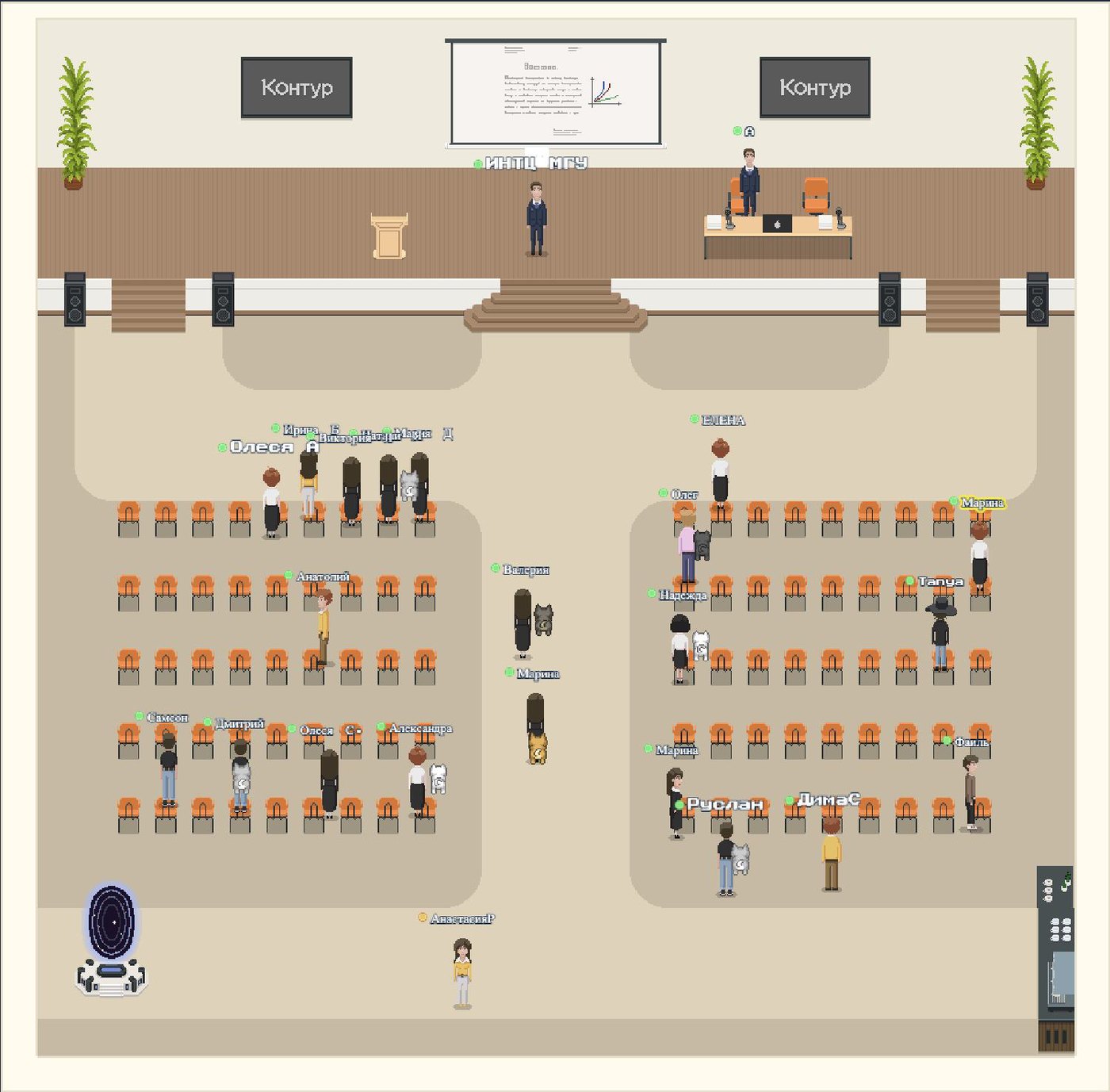
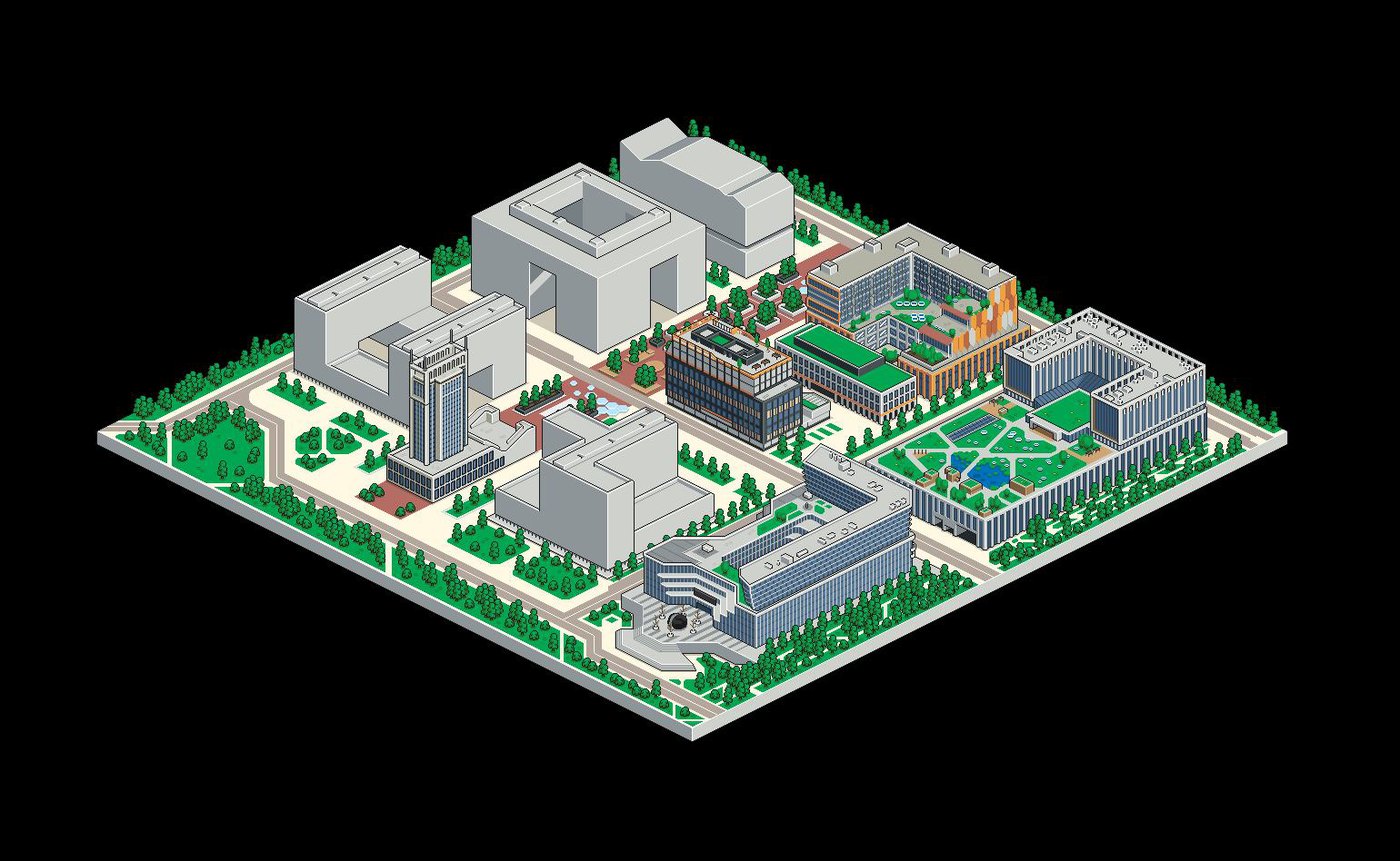
Виртуальный класс или кампус: расписание, стенды, мероприятия, доступ по ссылке с любого устройства.
Методические материалы
Конспекты занятий, практические задания, критерии оценки, шаблоны и руководство по активации.
Техническая поддержка
Техподдержка уровня 1 — живой специалист для сложных вопросов. Внедрение и сопровождение на стороне платформы.
Отчётность для педагога
Видно, кто занимался, сколько заданий выполнено и на каком шаге группа застряла — без ручных опросов.
Программа пилота
Пилот показывает результат на одной группе: что реально освоили студенты, как это повлияло на занятия и что стоит менять дальше. Ничего не нужно внедрять «на всю организацию» заранее.
Заявка и разбор задачи
15 минут разговора: группа, тема, техника, сроки. Отвечаем в течение рабочего дня.
Настройка пространства
Готовим класс или лабораторию, доступы и материалы. Обычно до 5 рабочих дней.
Занятия по программе
Ведём занятия или передаём материалы педагогу. Первые измеримые результаты — на 6–8-й неделе.
Итоги и решение
Показываем отчёт по группе и считаем тиражирование. К 90 дням — понятное решение.
Как проходит практика
Организованный сценарий от выбора группы до портфолио студента.
Что нужно с вашей стороны
Аудитория и интернет
Компьютерный класс или аудитория с браузером и обычным доступом в интернет.
Ничего не устанавливать
ОС «Альт» и рабочие программы выдаём в браузере — на учебные компьютеры ставить нечего.
Группа обучающихся
Одна группа или класс — этого достаточно, чтобы увидеть результат пилота.
Ответственный педагог
Курирует занятия с вашей стороны. Методист и поддержка — с нашей.
Как измеряем результат
Отчёт пилота собираем из того, что видно в системе, а не из впечатлений после занятия.
Бион — помощник педагога, а не замена
Первичная проверка
Бион проверяет задание по вашим критериям и показывает разбор. Итоговую оценку ставит педагог — это правило зашито в сценарий.
Отвечает 24/7
Студент не стоит на месте, пока нет преподавателя: подсказка по шагу, а не готовый ответ.
Знает ваши материалы
Базу знаний собираем из ваших методичек и заданий — ответы опираются на них, а не на общий интернет.
Помогает педагогу отчитываться
Показывает, где группа застряла и какие темы стоит повторить на следующем занятии.
Подробнее о Бионе — отдельный раздел →

Курсы на платформе
ALTADM0 — «Установка ОС Альт»
- E00. Подготовка к установке — ISO, загрузочная флешка, параметры сети
- E01. Разметка диска — MBR/GPT, разделы, файловые системы
- E02. Выбор пакетов и установка — профиль, сетевые утилиты, SSH
- E03. Настройка загрузчика — таймаут, режим восстановления
- E04. Базовая настройка — сеть, NTP, firewall, обновления
- E05. Сетевая связность — ping, SSH-ключи, резолвинг
- E06. Финальная проверка Бионом — автоматическая оценка
ЕГЭ-Квест: Альт Мир
- Уровень 1. «Незнакомый кабинет» — первый вход в Альт, интерфейс
- Уровень 2. «Файловый лабиринт» — файлы, папки, скриншоты
- Уровень 3. «Офисный полигон» — LibreOffice Writer и Calc
- Уровень 4. «Кодовый замок» — Python в IDLE, задачи ЕГЭ
- Уровень 5. «Подводные камни» — флешка, печать, скриншоты
- Уровень 6. «Экзаменационный бункер» — полный пробник ЕГЭ
- Уровень 7. «Зал славы» — рефлексия, анализ, сертификат
ЕГЭ-Квест: Альт Мир — программа курса
Геймифицированный курс дополнительного образования: подготовка к ЕГЭ по информатике в среде ОС «Альт Образование», совместимой с ПО для проведения ГИА, — внутри виртуальной машины.
На ЕГЭ по информатике используются отечественные операционные системы — среди них Astra Linux и «Альт Образование». Школьники, привыкшие к Windows, встречают на экзамене непривычный интерфейс и другие программы: LibreOffice вместо Microsoft Office, IDLE и Кумир вместо привычных сред. Тренироваться удобнее в среде, близкой к экзаменационной, но виртуальная машина с российской ОС сложна для самостоятельной настройки.
Курс «ЕГЭ-Квест: Альт Мир» — виртуальное пространство-квест на платформе Куб.Мета: школьник проходит уровни-комнаты в «Альт Мире», каждая тренирует конкретный навык работы в «Альт Образование» через встроенную виртуальную машину. Курс оформляется как программа дополнительного образования.
| Уровень | Комната | Что тренирует | Награда |
|---|---|---|---|
| 1 | «Незнакомый кабинет» | Первый вход в «Альт Образование»: запуск программ, интерфейс, меню | 1 звезда · «Первопроходец» |
| 2 | «Файловый лабиринт» | Сохранение, поиск и переименование файлов, работа с папками | 2 звезды · «Файловик» |
| 3 | «Офисный полигон» | LibreOffice Writer и Calc: форматирование текста, таблицы, диаграммы | 3 звезды · «Офис-мастер» |
| 4 | «Кодовый замок» | Python в IDLE и Кумир: решение задач ЕГЭ по программированию | 4 звезды · «Кодер» |
| 5 | «Подводные камни» | Скриншоты, флешка, печать: нестандартные операции в новой ОС | 5 звёзд · «Выживальщик» |
| 6 | «Экзаменационный бункер» | Итоговая симуляция: полный пробник ЕГЭ по информатике в «Альт» | Трофей «Готов к ЕГЭ» |
| 7 | «Зал славы» | Рефлексия, анализ ошибок, план доработки | Сертификат курса |
| № | Задание | Уровень курса | Время | Что отрабатывает |
|---|---|---|---|---|
| 1 | Базовая навигация и работа с файлами | Уровни 1–2 | 20 мин | Файлы, папки, скриншот |
| 2 | Текстовый редактор LibreOffice Writer | Уровень 3 | 30 мин | Текст, стили, таблицы, PDF |
| 3 | Табличный редактор LibreOffice Calc | Уровень 3 | 30 мин | Формулы, сортировка, диаграммы |
| 4 | Программирование на Python в IDLE | Уровень 4 | 25 мин | Код, файлы, терминал, отладка |
| 5 | Имитация экзамена — ситуационное задание | Уровень 6 | 15 мин | Тайм-менеджмент, полный цикл |
| 6 | Подводные камни — периферия и скриншоты | Уровень 5 | 20 мин | Флешка, скриншоты, печать |
Каждое задание адаптируется под три уровня сложности — по подготовке школьника.
Базовый — 9–10 класс
Впервые в новой ОС: меньше шагов, больше подсказок Биона на каждом шаге, без ограничения времени.
Стандартный — 10–11 класс
Базовая подготовка: полный набор шагов, ограничение времени 30 минут, подсказки Биона по запросу.
Продвинутый — 11 класс, подготовка к ЕГЭ
Дополнительные условия, меньше подсказок, ограничение времени как на ЕГЭ — 15 минут, Бион только по запросу.
Каждое задание выполняется в виртуальной машине с ОС «Альт Образование» через платформу Куб.Мета. Задания адаптируются под три уровня сложности (базовый, стандартный, продвинутый) и сопровождаются подсказками ИИ-наставника Биона.
Задание 1. Базовая навигация и работа с файлами
Цель: привыкнуть к файловой системе «Альт Образование», научиться находить, создавать, сохранять и перемещать файлы через файловый менеджер.
ОС и ПО: «Альт Образование» (АО «Базальт СПО»). Формат: выполнение в виртуальной машине через Куб.Мета.
- Создайте в домашней папке папку ege_practice (Файлы → правый клик → Создать папку).
- Внутри неё создайте текстовый файл task1.txt. Откройте его в текстовом редакторе и запишите: «Тренировка в Альт Образование. Дата: [текущая дата]».
- Создайте ещё одну папку backup и скопируйте туда файл task1.txt (правый клик → Копировать → перейти в backup → Вставить).
- В папке ege_practice создайте папку images. Сделайте скриншот экрана (клавиша Print Screen или «Снимок экрана» в меню) и сохраните его в папку images под именем screen_test.png.
- Откройте файловый менеджер и проверьте, что все файлы и папки видны. Покажите дерево папок преподавателю через ВКС Куб.Хаб.
- работа с файловым менеджером «Альт Образование»;
- создание папок и файлов, копирование и переименование;
- понимание структуры домашней директории;
- создание скриншота в новой ОС.
- «В Windows файловый менеджер — Проводник. В Альт — приложение «Файлы» (значок папки на панели).»
- «Чтобы создать папку — правый клик на пустом месте → Создать папку. Как в Windows, только меню выглядит иначе.»
- «Скриншот: нажми Print Screen — откроется инструмент снимка экрана. Выдели область → Сохранить.»
- «Не можешь найти файл? Проверь — может, он сохранился не в ту папку. По умолчанию всё сохраняется в ~/Загрузки или ~/Документы.»
Задание 2. Текстовый редактор LibreOffice Writer
Цель: освоить базовый набор функций LibreOffice Writer, которые нужны на экзамене и в повседневной работе: форматирование, стили, списки, таблицы, оглавление, экспорт в PDF.
ОС и ПО: «Альт Образование» (АО «Базальт СПО»). Формат: выполнение в виртуальной машине через Куб.Мета.
- Откройте LibreOffice Writer (Меню приложений → Офис → LibreOffice Writer). Создайте новый документ и сохраните его как report.odt в папку ege_practice.
- Наберите текст (100–150 слов) на тему «Мой опыт работы в новой операционной системе».
- Выделите заголовок и примените стиль «Заголовок 1» (Формат → Стили → Заголовок 1). Для подзаголовков используйте «Заголовок 2».
- Вставьте нумерованный список из 5 пунктов: «Что мне было непривычно», «Что получилось сразу», «Что пришлось поискать в справке», «Что понравилось», «Чему хочу научиться ещё».
- Добавьте таблицу 3×3 (Вставка → Таблица) и заполните её: столбцы «Действие», «Где нашёл», «Время на поиск».
- В конце документа вставьте автоматическое оглавление (Вставка → Оглавление и указатели → Оглавление).
- Сохраните файл в папку ege_practice. Затем экспортируйте его в PDF (Файл → Экспорт в PDF).
- форматирование текста в LibreOffice Writer;
- применение стилей (Заголовок 1, Заголовок 2);
- создание нумерованных списков;
- вставка и заполнение таблиц;
- создание автоматического оглавления;
- экспорт документа в PDF — типичная операция на ЕГЭ.
- «В Microsoft Word стили — на вкладке Главная. В LibreOffice Writer — меню Формат → Стили или клавиша F11.»
- «Оглавление: Вставка → Оглавление и указатели → Оглавление → OK. Нужно, чтобы заголовки имели стиль «Заголовок 1/2», иначе оглавление будет пустым.»
- «Экспорт в PDF: Файл → Экспорт в PDF → кнопка Экспорт. Файл сохранится рядом с оригиналом.»
- «Не видишь таблицу? Проверь — может, она вставилась с невидимыми границами. Правый клик → Границы → Все.»
Задание 3. Табличный редактор LibreOffice Calc
Цель: научиться работать с формулами, сортировкой, фильтрами и построением диаграмм в LibreOffice Calc — базовые навыки, проверяемые в заданиях ЕГЭ по информатике.
ОС и ПО: «Альт Образование» (АО «Базальт СПО»). Формат: выполнение в виртуальной машине через Куб.Мета.
- Откройте LibreOffice Calc (Меню приложений → Офис → LibreOffice Calc). Создайте новый файл и сохраните как grades.ods в папку ege_practice.
- Составьте таблицу с колонками: «Ученик», «Оценка 1», «Оценка 2», «Оценка 3», «Средний балл».
- Внесите данные для 8–10 учеников (оценки от 3 до 5).
- В колонке «Средний балл» используйте формулу =СРЗНАЧ(B2:D2). Растяните формулу на все строки.
- Отсортируйте таблицу по колонке «Средний балл» по убыванию (Данные → Сортировка → По убыванию).
- Примените автофильтр (Данные → Автофильтр) и покажите только тех учеников, у кого средний балл выше 4.5.
- Постройте столбчатую диаграмму по средним баллам (Вставка → Диаграмма → Столбчатая). Разместите диаграмму на том же листе.
- Сохраните файл и экспортируйте в PDF.
- ввод данных и форматирование ячеек в LibreOffice Calc;
- использование формул (=СРЗНАЧ, автозаполнение);
- сортировка данных по столбцу;
- применение фильтров;
- построение диаграмм — типичная задача ЕГЭ по информатике;
- экспорт в PDF.
- «В Microsoft Excel формула среднего — =СРЗНАЧ(). В LibreOffice Calc — то же самое! Функции называются одинаково.»
- «Чтобы растянуть формулу — потяни за квадратик в правом нижнем углу ячейки вниз. Как в Excel.»
- «Диаграмма: выдели данные (колонку «Ученик» + «Средний балл») → Вставка → Диаграмма → выбери тип → OK.»
- «Автофильтр: Данные → Автофильтр. Появятся стрелки в заголовках. Кликни на «Средний балл» → Числовые фильтры → Больше 4.5.»
Задание 4. Программирование на Python в IDLE
Цель: привыкнуть к запуску программ, вводу/выводу, работе с файлами в среде Python IDLE в ОС «Альт Образование». Отработать навыки, критичные для задач ЕГЭ №8, №12, №27.
ОС и ПО: «Альт Образование» (АО «Базальт СПО»), Python IDLE. Формат: выполнение в виртуальной машине через Куб.Мета.
- Откройте среду программирования IDLE (Меню приложений → Разработка → IDLE или введите idle3 в терминале).
- Создайте новый файл (File → New File) и сохраните его как solution.py в папку ege_practice.
- Создайте в этой же папке файл input.txt со следующими данными (по одному числу в строке): 5, 12, 7, 3, 18, 9, 4, 15.
- Напишите программу, которая: считывает числа из файла input.txt; считает их сумму и среднее арифметическое; записывает результат в файл output.txt в формате «Сумма: XX, Среднее: XX».
- Запустите программу из IDLE (Run → Run Module) или из терминала: python3 solution.py.
- Проверьте, что файл output.txt появился в папке ege_practice и содержит правильный результат.
- Если программа выдала ошибку — прочитайте сообщение, найдите строку с ошибкой и исправьте её.
- запуск Python-кода в IDLE в новой ОС;
- чтение из файла и запись в файл — ключевой навык для ЕГЭ №27;
- запуск программы из терминала (python3 script.py);
- чтение сообщений об ошибках и отладка;
- понимание путей к файлам в Linux (относительные и абсолютные).
- «В Windows Python запускается как python. В Альт — python3. Запомни это!»
- «Пути в Linux используют прямой слеш /, а не обратный \ как в Windows. Например: /home/user/ege_practice/input.txt»
- «Файл не найден? Проверь, в какой папке ты запускаешь скрипт. Лучше использовать полные пути или запускать из папки с файлом.»
- «FileNotFoundError — файл не найден. SyntaxError — опечатка в коде. ValueError — неправильный тип данных. Читай сообщение — там есть номер строки!»
- «Чтобы открыть терминал в нужной папке: правый клик на папке → Открыть терминал здесь.»
Задание 5. Имитация экзамена — ситуационное задание
Цель: отработать весь цикл действий, как на реальном экзамене: получение задания, работа в нужной среде, сохранение результата, проверка. Тренировка тайм-менеджмента.
ОС и ПО: «Альт Образование» (АО «Базальт СПО»). Формат: выполнение в виртуальной машине через Куб.Мета.
- Подготовка: преподаватель размещает в папке ege_practice файл data.csv с результатами опроса (10 строк, колонки: «Имя», «Возраст», «Оценка»).
- Студент получает карточку с заданием через чат в Куб.Мета.
- Задание: «В файле data.csv (в папке ege_practice) находятся результаты опроса. Нужно: 1) посчитать среднее значение по колонке «Возраст»; 2) найти максимальную оценку; 3) вывести результаты на экран и сохранить в файл result.txt. Время на выполнение — 15 минут.»
- Найдите файл data.csv в файловом менеджере; откройте его и изучите структуру.
- Выберите инструмент: написать скрипт на Python или использовать LibreOffice Calc для расчётов.
- Выполните расчёты: средний возраст, максимальная оценка.
- Сохраните результат в файл result.txt в папке ege_practice в формате «Средний возраст: XX, Максимальная оценка: XX».
- Покажите преподавателю папку с файлами и результат через ВКС Куб.Хаб.
- Таймер: 15 минут. Отображается в пространстве «Альт Мира». По истечении — задание считается завершённым (успешно или нет).
- тайм-менеджмент — главный стресс-фактор на ЕГЭ;
- поиск файлов в незнакомой ОС;
- выбор инструмента для решения задачи (Python или Calc);
- выполнение задачи в условиях ограниченного времени;
- аккуратное сохранение результатов в нужный файл;
- проверка результата перед сдачей.
- «Сначала открой файл и посмотри, что внутри. Не начинай писать код, не понимая структуру данных.»
- «Если используешь Python: читай файл построчно, разделяй по запятым (split(',')). Если Calc — импортируй CSV и используй =СРЗНАЧ() и =МАКС().»
- «Осталось 5 минут? Проверь, что result.txt сохранён в правильную папку и содержит оба ответа.»
- «Не паникуй, если не успеваешь. На тренировке ошибки — нормально. Главное — понять, где потерял время.»
- «Совет: сначала сохрани промежуточный результат, потом дорабатывай. Лучше сдать частичное решение, чем ничего.»
Задание 6. Подводные камни — периферия и скриншоты
Цель: заранее отработать действия, которые на экзамене могут вызвать стресс: работа с флешкой, скриншоты, печать. В новой ОС интерфейс этих операций отличается от Windows.
ОС и ПО: «Альт Образование» (АО «Базальт СПО»). Формат: выполнение в виртуальной машине через Куб.Мета.
- Подключите виртуальную флешку в настройках виртуальной машины Куб.Мета (преподаватель заранее настраивает).
- Проверьте, что флешка отображается в файловом менеджере (должна появиться в левом меню «Устройства»).
- Скопируйте файл task1.txt с компьютера на флешку (перетащите или правый клик → Копировать → вставьте на флешку).
- Скопируйте файл обратно с флешки на компьютер в папку ege_practice.
- Сделайте скриншот окна LibreOffice Writer: клавиша Print Screen → выберите «Снимок области» → выделите окно → сохраните как screenshot.png в папку images.
- Откройте окно печати в LibreOffice Writer (Файл → Печать или Ctrl+P). Изучите настройки: выбор принтера, ориентация, количество копий. Если принтер недоступен — выберите «Печать в файл (PDF)».
- Сохраните PDF-копию любого документа в папку ege_practice.
- подключение внешних устройств в новой ОС;
- работа с виртуальной флешкой;
- создание скриншотов окна и области экрана;
- работа с окном печати и настройками принтера;
- печать в PDF — альтернатива при отсутствии принтера.
- «В Windows скриншот — Win+Shift+S или Print Screen. В Альт Образование — Print Screen открывает инструмент снимка. Можно выбрать: весь экран, окно, область.»
- «Флешка не появилась? Проверь — может, виртуальная машина её не пробросила. Обратись к преподавателю через ВКС.»
- «Печать: Ctrl+P работает везде — и в Windows, и в Альт. Если принтера нет — выбери «Печать в файл» и сохрани как PDF.»
- «Сохраняй скриншоты в PNG — этот формат не теряет качество. JPG — для фото, не для скриншотов экрана.»
| Режим | Ограничение времени | Как проходит |
|---|---|---|
| Базовый (9–10 класс) | Без ограничения | Меньше шагов, больше подсказок Биона на каждом шаге |
| Стандартный (10–11 класс) | 30 минут | Полный набор шагов, подсказки Биона по запросу |
| Продвинутый (11 класс, подготовка к ЕГЭ) | 15 минут | Дополнительные условия, меньше подсказок — как на ЕГЭ, Бион только по запросу |
| Имитация экзамена (задание 5) | 15 минут | Таймер отображается в пространстве «Альт Мира»; по истечении задание считается завершённым (успешно или нет) |
Отдельные задания: 1 — 20 мин, 2 — 30 мин, 3 — 30 мин, 4 — 25 мин, 5 — 15 мин, 6 — 20 мин. На уровнях 3, 4 и 6 действует ограничение времени, как на ЕГЭ.
Звёзды и бейджи
За каждый уровень — звезда. Собрал все семь — сертификат. Прогресс отображается в личном кабинете в «Альт Мире».
Таймер
На уровнях 3, 4 и 6 — ограничение времени, как на ЕГЭ. Тренирует темп и снимает страх перед временем.
Прогресс-бар
Визуальная полоса прогресса по уровням в пространстве «Альт Мира»: видно, сколько осталось пройти.
Рейтинг школы или класса
Таблица результатов по школе или классу — рейтинг по скорости и точности, доброжелательная конкуренция.
Достижения
Дополнительные ачивки: «Без ошибок», «Быстрее всех», «Помощник» — за помощь другому ученику.
Три жизни на уровень
Ошибка — минус жизнь. Потратил все три — уровень начинается заново: учит осторожности без наказания.
Экран сравнения «Windows → Альт»
После каждого уровня — экран «В Windows это делается так → в Альт — так». Снижает стресс от новой среды.
ИИ-наставник Бион в каждом уровне
Подсказки по интерфейсу и типовым вопросам, сравнение «Windows → Альт», разбор ошибок без оценки, адаптивные подсказки, если уровень долго не проходится, и персональный план доработки в «Зале славы».
| Инструмент | Назначение |
|---|---|
| Виртуальная машина с «Альт Образование» | Ядро тренировки: ученик работает в реальной ОС через браузер. LibreOffice, Python/IDLE и Кумир предустановлены |
| Кабинеты-уровни | 7 пространств в «Альт Мире», каждое — отдельная комната с заданием и интерфейсом виртуальной машины |
| ВКС Куб.Хаб | Преподаватель подключается и помогает ученику в реальном времени: видеосвязь и демонстрация экрана |
| Чат с Бионом | Подсказки по интерфейсу «Альт», ответы на типовые вопросы 24/7. Бион обучен на инструкциях по «Альт Образование» |
| Доска | Для уровня «Подводные камни» — наглядная схема «Windows → Альт» |
| Таймер | Встроен в пространство: визуальный обратный отсчёт для уровней с ограничением времени |
| Журнал прохождения | Отметки о выполнении заданий, результаты, время, ошибки — для преподавателя |
| Зал славы | Публичное пространство с результатами лучших — мотивация и социальное подтверждение |
| Личный кабинет | Звёзды, бейджи, прогресс и сертификат — персональная страница ученика в «Альт Мире» |
| Функция | Что делает |
|---|---|
| Подсказки по интерфейсу | «Как сохранить файл в Альт?», «Где находится Python?», «Как сделать скриншот?» — отвечает мгновенно |
| Сравнение Windows → Альт | «В Windows ты нажимаешь Пуск → Программы. В Альт — меню приложений находится…» — снижает когнитивный барьер |
| Разбор ошибок | Если ученик ошибся — объясняет, что пошло не так и как исправить, без оценки |
| Адаптивные подсказки | Если ученик долго не может пройти уровень — предлагает наводящий вопрос или упрощённый вариант |
| Анализ результатов | В «Зале славы» составляет персональный план доработки на основе ошибок |
| Эмоциональная поддержка | «Ошибки в тренировке — это нормально! Главное — учиться на них» — снижает стресс от непривычной среды |
Пилот для школы: 15–25 школьников, одна школа, 6–8 недель
Участие школьников в пилоте — бесплатно. Разработка курса до пилота — 4–6 недель (планируется). Запуск пилота — за 14 дней с момента подписания соглашения. По итогам — сертификаты Альт Академии (не менее 80% прошедших) и решение о тираже на всю школу. После пилота курс планируется масштабировать на школы через платформу Куб.Мета.
| Тариф | Стоимость | Что входит |
|---|---|---|
| «Базовый» | от 50 до 100 тыс. руб. — годовая лицензия | Виртуальное пространство школы; все игровые курсы допобразования (установка ОС, ЕГЭ-Квест, 2D/3D-моделирование, дизайн пространств, музейные пространства, контент для медиаклассов, создание онлайн-игр); ОС «Альт Образование» — неограниченное количество бесплатных и бессрочных лицензий на учреждение; ИИ-помощник 24/7; обучение педагога; техническая поддержка Базальт СПО |
| «Регион» | рассчитывается индивидуально | Всё из «Базового» + тираж на сеть школ региона; централизованное управление; поддержка внедрения на уровне региона |
Для ученика: участие в пилоте — бесплатно. После пилота курс планируется по модели дополнительного образования — 3–5 тыс. руб. за курс.
— лицензии ОС не требуют расходов: неограниченное количество бесплатных и бессрочных лицензий «Альт Образование» на учреждение;
— платное дополнительное образование создаёт внебюджетные доходы школы: курсы уже готовы, педагогу не нужна разработка программ;
— нагрузка на техподдержку и педагогов снижается до 60% за счёт ИИ-помощника.
Запуск пилота — за 14 дней с момента подписания соглашения. От школы не требуется ИТ-специалист: настройку выполняет интегратор, ОС поддерживает вендор.
| Период | Действия | Трудозатраты школы |
|---|---|---|
| 30 дней | Соглашение о пилоте; создание пространства и аккаунтов; обучение педагога (2–3 часа онлайн) | 2–4 часа в неделю |
| 60 дней | Старт пилотной группы: игровой курс установки ОС; первые проектные задания | 2–4 часа в неделю |
| 90 дней | Защита работ; сертификаты ученикам; оценка пилота по метрикам; решение о тираже | 1–2 часа в неделю |
Ориентиры по документам: разработка курса до пилота — 4–6 недель (концепция); длительность пилота — 6–8 недель (КП).
По итогам курса выдаётся сертификат о прохождении программы дополнительного образования; в КП для школ — сертификат Альт Академии. Сертификат ученик получает, когда собраны все семь звёзд — пройдены все уровни курса.
| Метрика успеха пилота | Целевое значение |
|---|---|
| Учеников завершили игровой курс установки ОС | не менее 80% группы |
| Проектных заданий выполнено | не менее 10 работ |
| Сертификатов Альт Академии выдано | не менее 80% прошедших |
| Оценка педагога (удобство, поддержка) | не менее 4 из 5 |
| Работы представлены компаниям-партнёрам | не менее 3 компаний ознакомлены |
| Курс | Что делает ученик | Чему научится |
|---|---|---|
| «Установка ОС Альт» — игра «Северный Контур» | Играет роль ИТ-специалиста компании: виртуальный персонаж — руководитель ИТ-отдела — выдаёт задания. За 7 эпизодов ученик реально устанавливает ОС на компьютер: от загрузочной флешки до сети машин. ИИ-наставник автоматически проверяет каждый шаг | Установка и настройка отечественной ОС — навык системного администратора начального уровня |
| «ЕГЭ-Квест: подготовка к ЕГЭ» — 7 уровней-комнат | Проходит уровни: первый вход в ОС и запуск программ; работа с файлами; текстовый и табличный редактор; программирование на Python; «подводные камни» (скриншоты, печать, флешка); итоговая симуляция экзамена | Уверенная работа в ОС «Альт Образование» — той же, что на ЕГЭ по информатике |
| 2D- и 3D-моделирование | Создаёт двухмерные и объёмные модели: от простых фигур до собственных объектов виртуального пространства | Пространственное мышление, основы дизайна, работа в редакторах — навыки для профессий дизайна и инженерии |
| Дизайн виртуальных пространств | Проектирует и оформляет собственное виртуальное пространство: зонирование, навигация, визуальный стиль | Основы проектирования, композиция, пользовательский опыт — база для профессий digital-дизайна |
| Создание музейных пространств | Создаёт виртуальный музей: экспозиция, 3D-экспонаты, экскурсионный маршрут | Работа с культурным контентом, музейная педагогика, презентация проектов |
| Контент для медиаклассов | Готовит цифровой контент для школьного медиа: оформление, компоновка, публикация | Медиаграмотность, создание контента — навыки для профессий СМИ и маркетинга |
| Создание онлайн-игр | Проектирует и собирает собственную онлайн-игру на платформе | Основы геймдизайна, логика, командная работа |
Все курсы — программы дополнительного образования в рамках закона об образовании. Школа зарабатывает на платном допобразовании, не расходуя бюджет.
| Где ученик применяет ИИ | Какая задача решается |
|---|---|
| ИИ-помощник курсов | Задаёт вопросы по заданиям и ОС, получает мгновенные подсказки — учится формулировать запрос |
| ИИ-наставник в деловой игре | Автоматически проверяет работы и объясняет ошибки — учится принимать обратную связь и исправляться |
| Разбор ошибок после симуляции ЕГЭ | ИИ анализирует, где ученик потерял время и баллы, и составляет план доработки |
| Помощь в проектных заданиях | Подсказывает пути решения творческих задач: от идеи до проверки результата |
| Сторона | Выгода |
|---|---|
| Школьник | Тренировка в безопасной среде, без стресса, с подсказками ИИ, в игровом формате. Приходит на ЕГЭ уверенным — уже всё пробовал |
| Школа | Готовая программа допобразования, повышение результатов ЕГЭ по информатике, соответствие требованию по отечественному ПО |
| Базальт СПО | Школьники учатся работать в «Альт» — рост пользовательской базы, кейс для регионов, формирование привычки с детства |
| Бинетика | Отработка платформы на реальной образовательной задаче, кейс для масштабирования, коммерческий продукт для допобразования |
| Регионы | Готовое решение для требования по переходу на отечественное ПО в образовании — без затрат на инфраструктуру |
| Родители | Видят прогресс ребёнка, сертификат, спокойствие за результат ЕГЭ |
Технические компоненты
Виртуальная машина с «Альт Образование» + LibreOffice + Python/IDLE + Кумир, развёрнутая в Куб.Мета. Семь пространств-уровней в «Альт Мире» с заданиями и интерфейсом. База знаний Биона — инструкции по «Альт Образование» для каждого уровня. Система геймификации: звёзды, бейджи, таймеры, leaderboard, прогресс-бар. Личный кабинет ученика: прогресс, достижения, сертификат.
Контент
Банк заданий ЕГЭ по информатике для уровней 4 и 6 (актуальные задания ФИПИ). Задания для уровней 1–3 и 5 — практические работы в «Альт Образование». Методические материалы «Windows → Альт» — карточки сравнения для каждого уровня. Инструкции для преподавателя: как проводить курс, оценивать, помогать.
Организационные
Программа дополнительного образования, утверждённая школой. Шаблон сертификата о прохождении курса. Договор со школой или колледжем на проведение курса (трёхсторонний: школа + Базальт СПО + Бинетика). Пилотная группа — 15–25 школьников 11 класса, одна школа. Срок разработки — 4–6 недель до пилота.
| Риск | Как снижаем |
|---|---|
| Нестабильность виртуальной машины в браузере | Тестирование на разных устройствах, резервный образ для скачивания |
| Различия конфигураций ППЭ по регионам | Гибкая настройка образа ВМ — регион выбирает конфигурацию перед стартом курса |
| Низкая вовлечённость школьников | Геймификация, leaderboard, ИИ-наставник, социальные элементы |
| Преподаватель не знает «Альт» | Методичка для преподавателя + Бион как замена преподавателя для базовых подсказок |
| Технические сложности у школьников | Бион 24/7, запись ВКС-сессий, FAQ в каждом уровне |
| Партнёр | Роль в проекте |
|---|---|
| АО «Базальт СПО» | Вендор ОС «Альт», техническая поддержка проекта. ОС работает более чем в 10 000 образовательных организаций; 5000+ заведений в программе «Альт Академия» |
| ООО «Бинетика» | Разработчик платформы Куб.Мета, интегратор проекта. Резидент ИНТЦ МГУ, лицензия на образовательную деятельность |
| ИНТЦ МГУ «Воробьёвы горы» | Информационный партнёр: компании-партнёры проекта и потенциальные работодатели |
| Ростелеком | Инфраструктурный партнёр: сетевая инфраструктура в образовательных организациях |
Частые вопросы
Запросить программу пилота
Расскажите о группе и задаче — вернёмся с программой пилота, составом занятий и расчётом.
Спасибо! Заявка принята.
Вернёмся в течение рабочего дня: уточним группу и задачу, пришлём программу пилота.